Bạn đang có dạng hồ sơ nào?
Chọn cách nhập theo nguồn dữ liệu. Hai luồng cùng phục vụ việc đưa thép thiết kế vào mặt bằng kết cấu (MBKC) để kiểm tra và triển khai.
01 / CHI TIẾT BẢN VẼ
Có mặt cắt và chi tiết thép dầm
add_thep_dam_pdf
Đọc thông tin thép theo nhịp, cấu kiện và vị trí đầu–giữa–cuối. Xem mặt cắt cạnh PDF gốc để đối chiếu trước khi ghi.
Có PDF: thêm hồ sơ trực tiếp. Có chi tiết AutoCAD: dùng Thêm PDF từ bản vẽ để chọn đối tượng và tạo PDF nguồn.
Xem các bước nhập từ chi tiết →
02 / BẢNG THÔNG TIN THÉP
Có bảng thép trong PDF
pdfkata
Chọn vùng bảng, ánh xạ cột và kiểm tra dữ liệu nhận được. Xuất thông tin về mặt bằng hoặc sang Excel theo công việc cần làm.
Phù hợp với hồ sơ đã tổng hợp thông tin thép thành bảng để đối chiếu và phân phối theo tên dầm.
Xem hướng dẫn xử lý bảng PDF →
Từ chi tiết PDF đến thép trên mặt bằng
Với add_thep_dam_pdf, quá trình nhập và kiểm tra diễn ra trong cùng một form. Nếu đã có MBKC KATA, bạn bắt đầu ngay từ các dầm cần nhập thép.
- Chọn dầm trên MBKC KATAKiểm tra tên dầm, tiết diện, số nhịp và vị trí gối. Chạy add_thep_dam_pdf rồi chọn các block dầm cần nhập thép.
- Thêm nguồn chi tiết dầmThêm một hoặc nhiều PDF. Với chi tiết trong AutoCAD, dùng nút Thêm PDF từ bản vẽ để chọn đối tượng và tạo PDF nguồn.
- Đọc thép theo nhịp và cấu kiệnChạy đọc / phân tích. Kết quả được đưa vào bảng theo ngữ cảnh dầm đã chọn để tiếp tục đối chiếu.
- Đối chiếu, sửa và đánh dấu đã kiểm traXem mặt cắt đầu, giữa, cuối nhịp cạnh PDF gốc; sửa dữ liệu trên bảng hoặc mặt cắt và tích Đã check cho các dòng đã kiểm tra.
- Ghi và hiển thị thép trên mặt bằngBấm Ghi các dòng đã check và hiển thị. Dữ liệu được ghi vào các nhịp đã xác nhận để kiểm tra trên MBKC.
- Tiếp tục triển khai shop drawingRà thép trên mặt bằng, kiểm tra thiết lập triển khai rồi dùng ve_dam_all_shop / VDAS để tạo chi tiết dầm.
Luồng nhập từ chi tiết có thể ghi trực tiếp vào MBKC sau khi kiểm tra; Excel là lựa chọn khi cần xử lý bảng tính.
Đối chiếu với hồ sơ gốc trước khi ghi
Chọn dòng hoặc ô dữ liệu để xem mặt cắt và vùng PDF liên quan. Dữ liệu AI bổ sung và dữ liệu sửa tay được phân biệt để bạn tập trung vào những thông tin cần kiểm tra.
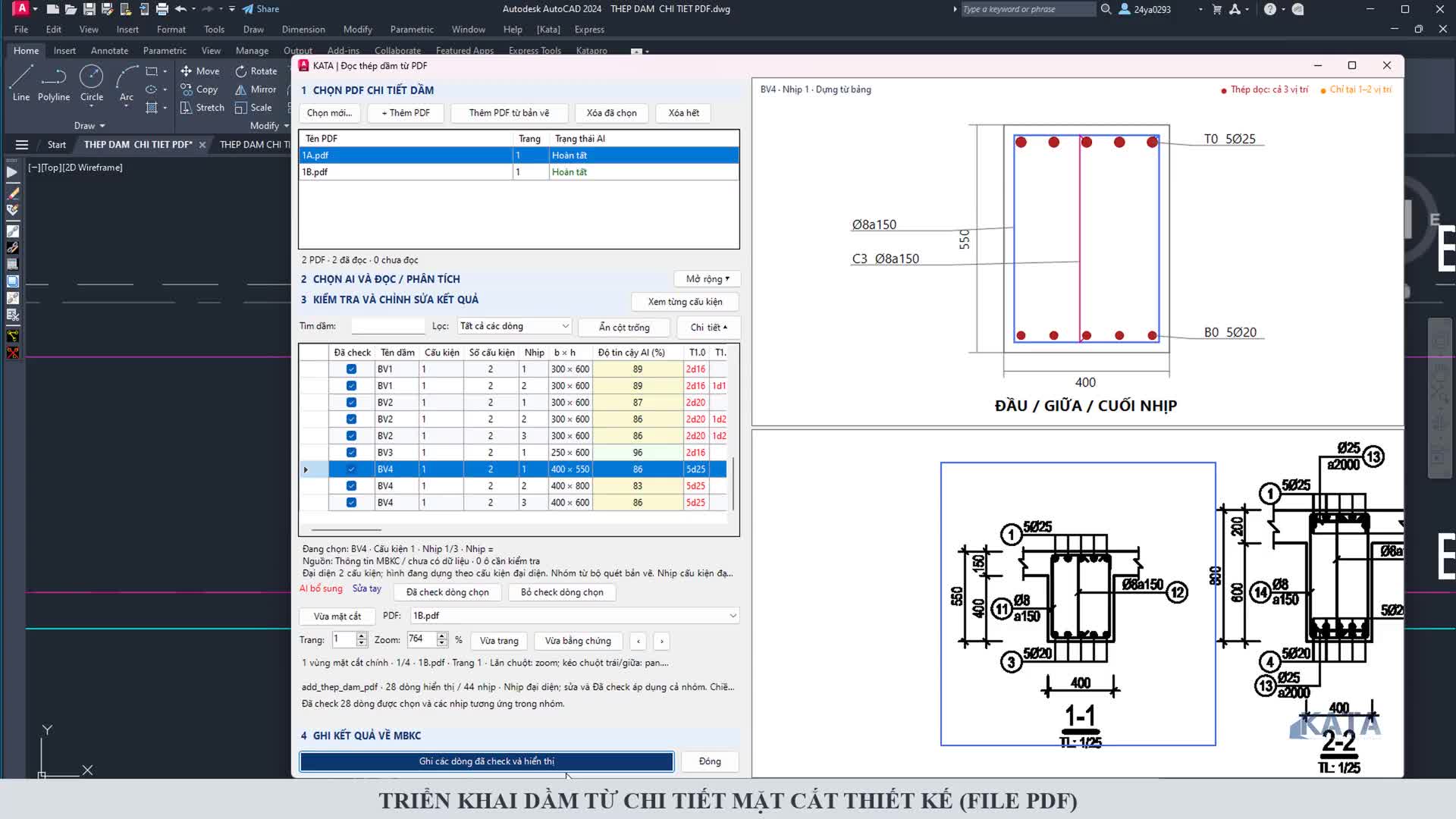 Bảng dữ liệu, mặt cắt và chi tiết PDF cùng một khung nhìn. Chọn hình để xem lớn.
- Đọc theo đúng vị tríXem đầu, giữa và cuối nhịp; giữ ngữ cảnh của từng cấu kiện.
- Chỉnh sửa trước khi xác nhậnSửa thông tin trên bảng hoặc mặt cắt rồi kiểm tra lại.
- Chủ động chọn dữ liệu sẽ ghiĐánh dấu Đã check và bấm ghi cho các dòng đã xác nhận.
Từ dữ liệu đã kiểm tra đến shop dầm
Thép đã ghi về MBKC được dùng tiếp trong các công cụ triển khai của KATA, giúp giảm thao tác đọc và nhập lặp lại giữa các công đoạn.
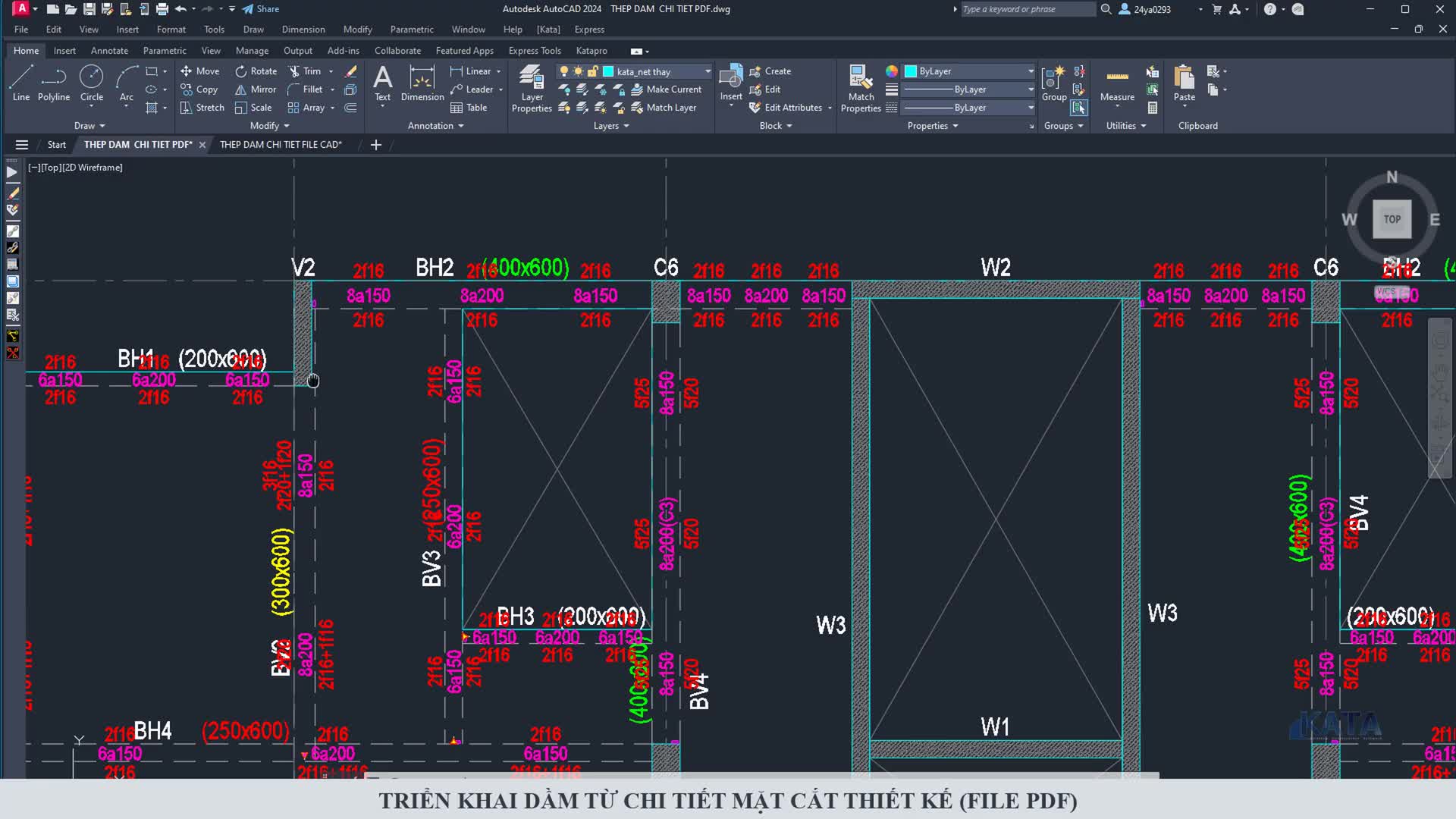 Rà soát thép trên mặt bằng trước khi triển khai chi tiết dầm.
show_thep_dam- Hiển thị thép các dầm đã chọn để kiểm tra và hiệu chỉnh trên mặt bằng.
Save_thep_dam_all / Save_thep_dam- Cập nhật thép từ trang tính tổng hợp hoặc trang tính dầm đã liên kết khi cần làm việc qua Excel.
ve_dam_all_shop / VDAS- Kiểm tra thiết lập triển khai, chọn dầm và vị trí đặt bản vẽ để tạo chi tiết shop.
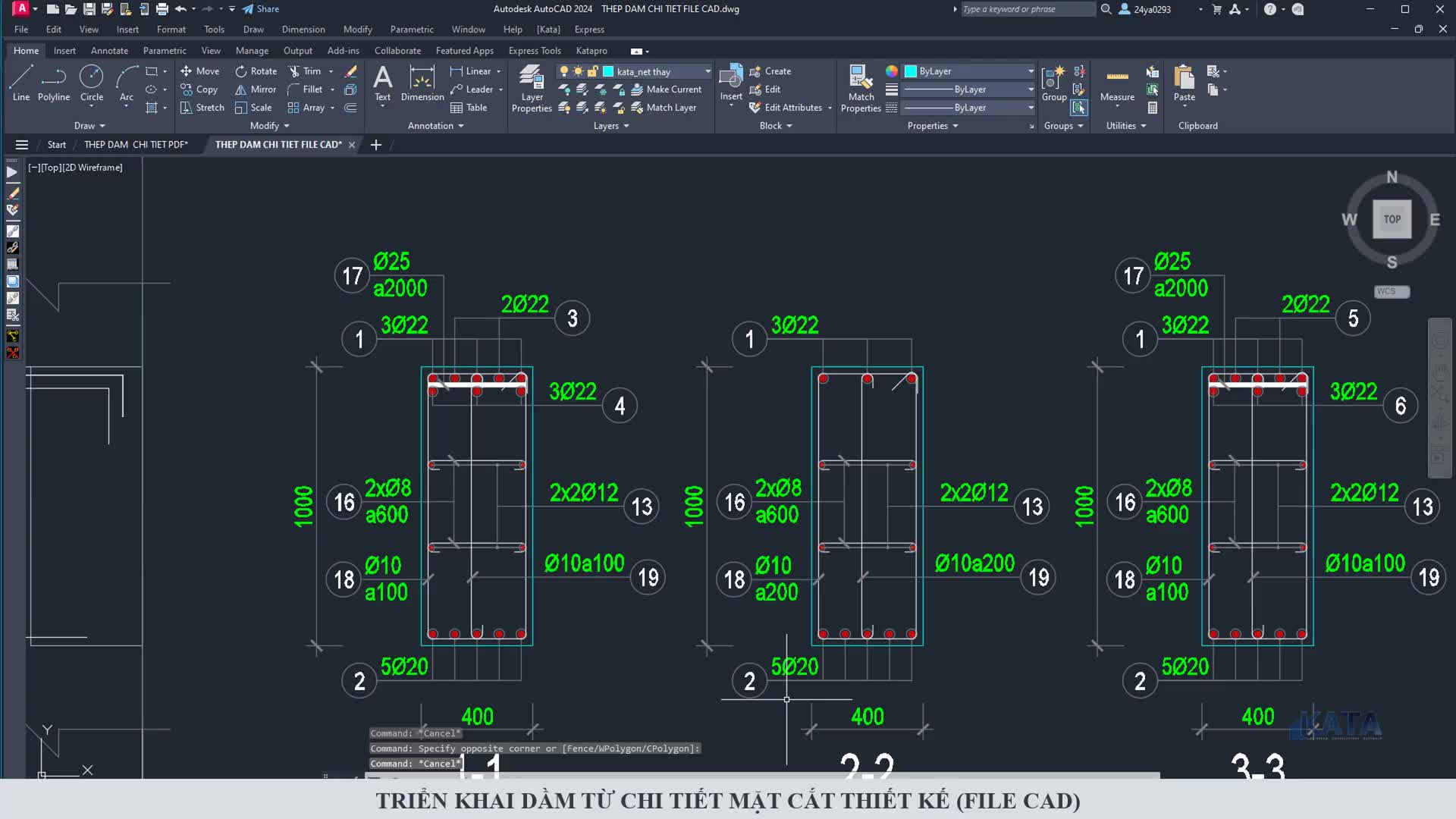 Kết quả shop trong video: tiếp tục kiểm tra mặt cắt, thanh thép và thông số triển khai theo hồ sơ.
ỨNG DỤNG BỔ SUNG
Hỗ trợ rà soát, thẩm tra thiết kế
Đưa thép từ chi tiết bản vẽ hoặc bảng thép PDF lên MBKC để quan sát bố trí thép tại từng vị trí. Khi có kết quả ETABS đã liên kết, kỹ sư có thể đối chiếu diện tích thép yêu cầu với thép bố trí trong hồ sơ, xác định những vị trí cần kiểm tra thêm.
Nhập thép thiết kế→Hiển thị trên MBKC→Kết quả ETABS đã liên kết→Đối chiếu diện tích thép
Lệnh etabs mở công cụ liên kết và làm việc với kết quả tính toán. Kỹ sư lựa chọn vị trí cần rà soát và đánh giá kết quả đối chiếu trong quá trình thẩm tra.
Xem hướng dẫn liên kết và kiểm tra với ETABS →
Chuẩn bị hồ sơ, mặt bằng và dữ liệu bảng
Các công cụ dựng MBKC từ PDF, chọn vùng PDF và xuất bảng sang Excel vẫn phục vụ bước chuẩn bị. Chọn đúng vùng có tên dầm, ký hiệu mặt cắt và thông tin thép liên quan để có ngữ cảnh rõ ràng khi đọc.
Câu hỏi thường gặp
Chỉ có chi tiết mặt cắt, không có bảng thép thì dùng cách nào?
Dùng add_thep_dam_pdf để đọc thông tin thép từ chi tiết PDF. Chọn dầm trên MBKC KATA trước, thêm hồ sơ rồi đối chiếu kết quả theo từng nhịp, cấu kiện.
add_thep_dam_pdf khác pdfkata thế nào?
add_thep_dam_pdf dùng cho chi tiết bản vẽ, có mặt cắt và PDF gốc để đối chiếu. pdfkata dùng cho bảng thông tin thép: chọn bảng, ánh xạ cột, kiểm tra rồi xuất về mặt bằng hoặc Excel.
Có thể lấy chi tiết từ bản vẽ AutoCAD không?
Có. Trong form đọc thép, dùng Thêm PDF từ bản vẽ, chọn các đối tượng chi tiết dầm để tạo PDF và đưa vào cùng quy trình đọc, kiểm tra và ghi.
Có bắt buộc chuyển qua Excel không?
Không. add_thep_dam_pdf có thể ghi các dòng đã kiểm tra trực tiếp vào MBKC. Với bảng PDF, pdfkata có lựa chọn xuất về mặt bằng hoặc xuất Excel theo công việc cần làm.
AI đọc xong có ghi ngay vào mặt bằng không?
Chưa. Bạn đối chiếu và chỉnh sửa trước, đánh dấu Đã check rồi chủ động bấm Ghi các dòng đã check và hiển thị. Các vấn đề chưa giải quyết phải được kiểm tra trước khi ghi.
Cần chuẩn bị mặt bằng thế nào? Có hỗ trợ dầm cong không?
Cần có các block dầm MBKC KATA đã đặt tên, với ngữ cảnh nhịp, tiết diện và gối phù hợp hồ sơ. Luồng nhập PDF hiện chưa nhận dầm cong hoặc đổi hướng. Nếu nhịp, gối, trục hoặc dữ liệu thép thay đổi khi form đang mở, cần mở lại phiên để đối chiếu.
Có xử lý nhiều PDF và nhiều dầm trong một phiên không?
Có thể thêm nhiều PDF và làm việc với nhiều nhịp, cấu kiện đã chọn. Kết quả vẫn cần được đối chiếu và xác nhận trước khi ghi về MBKC.
Dữ liệu nhập từ PDF hỗ trợ thẩm tra thiết kế thế nào?
Có thể hiển thị thép trong hồ sơ thiết kế lên MBKC để rà soát theo vị trí. Khi có kết quả ETABS đã liên kết, kỹ sư đối chiếu diện tích thép yêu cầu với thép bố trí để xác định vị trí cần kiểm tra thêm.
KATA có dựng MBKC từ PDF và xuất bảng PDF sang Excel không?
Có. Các công cụ dựng MBKC từ PDF, chọn vùng PDF và xuất bảng sang Excel vẫn phục vụ bước chuẩn bị. Nếu đã có MBKC KATA, có thể bắt đầu ngay từ bước chọn dầm và nhập thép.
AI có tự thiết kế và xác nhận thay kỹ sư không?
AI hỗ trợ đọc và chuẩn bị dữ liệu từ hồ sơ. Kỹ sư kiểm tra kết quả nhập, dữ liệu trên mặt bằng và bản vẽ triển khai theo yêu cầu kỹ thuật trước khi phát hành.
Bắt đầu từ hồ sơ dầm bạn đang có
Chọn đúng cách nhập, kiểm tra dữ liệu trên mặt bằng và tiếp tục triển khai shop với KATA.